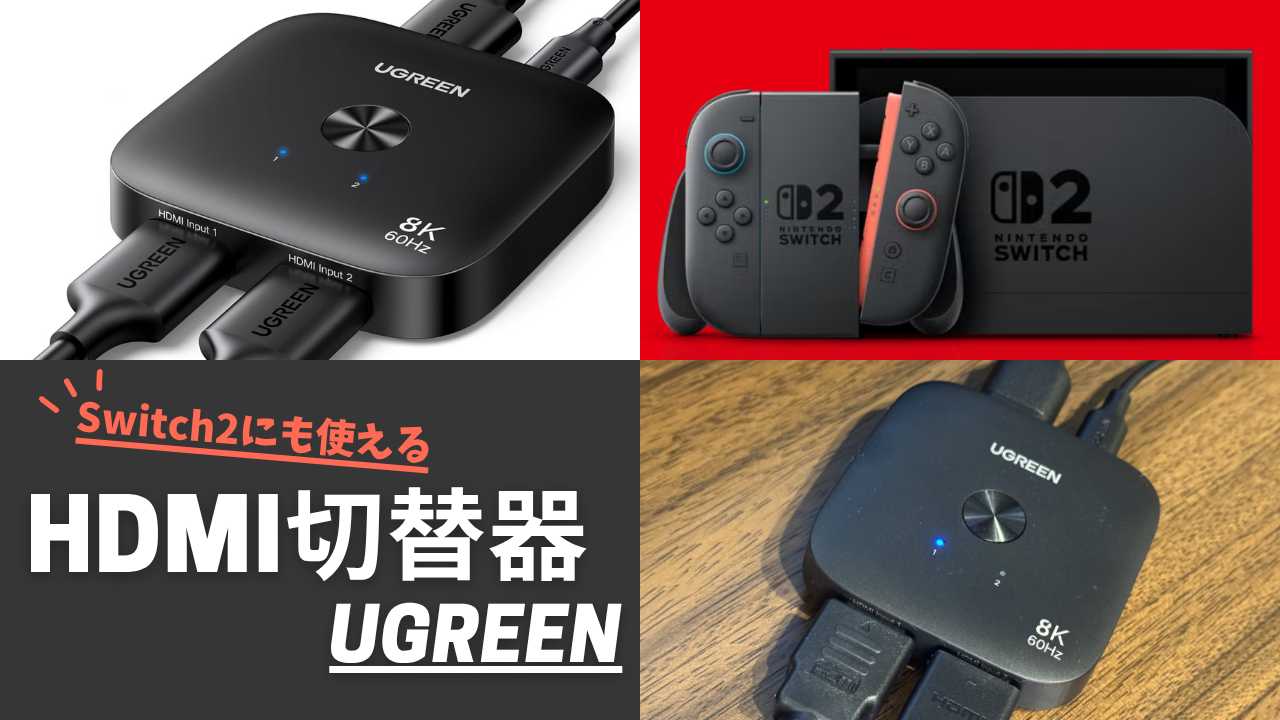
Switch2対応 UGREENの2入力1出力 HDMI切替器 120Hzにも対応!
Windows PCとSwitch2を1つのディスプレイに繋いでおいて、ボタン1つで切替え可能なように「HDMI切替器」なるものを買ってみた。
安価なものにしてみたが、問題なく使えたのでここにメモしておく。
コスパ良しのUGREENのHDMI切替器
購入したのはこれ。
正式な商品名が分からずだがUGREENのHDMI切替器にした。
Amazonでの商品名は「UGREEN HDMI 切り替え器 セレクター 2入力1出力 8K@60Hz/4k@240Hz HDCP 2.3/HDMI 2.1 HDR 10+/CEC/VRR 手動 Switch/Switch 2 PS5 PC Xbox PS4 Fire TV Stick Apple TVに対応 USB-C電源ケーブル付き」だ。
8Kだと60Hz、4Kだと240Hzまで対応している。
そして価格は2,000円くらいとコスパ抜群だ。

このHDMI切替器にした理由は以下の通り。
- 価格が安い。
- Switch2版Apexをやるため。Switch2版Apexは120Hzに対応しているのでどうせなら120Hz以上に対応しているものが良い。
- 入力は2つだけあれば良いのでコンパクトな機器が良い。
購入するか迷ったが買わなかったもの
- Anker「Switch (2-in-1 Out, 4K) 双方向 セレクター」
2入力1出力のHDMI切替器だとおそらく1番人気の商品。ただ残念なことに60Hzまでしか対応していないため今回は見送った。 - サンワダイレクト「HDMI切替器 4K 120Hz 8K 60Hz対応 2入力1出力 手動 自動切り替え」
安心の日本製なので正直これにしようかと思ったが、価格が5,000円と高い。Amazonの口コミをみるとサンワダイレクトもUGREENも同じくらいの評価。両方とも良い評価もあれば繋がらないというコメントもあり大差ないので安いほうのUGREENにした。
ウルトラハイスピードHDMIケーブルは必須
Switch2を120Hzで遊ぶには普通のHDMIケーブルはNG。
Switch2本体にも付属してくるウルトラハイスピードHDMIケーブルを使う必要がある。
今回はこのサンワダイレクトのウルトラハイスピードHDMIケーブルを購入した。

UGREENのHDMI切替器を使ってみた感想
申し分なく使えている。
Apexも60Hz以上で遊べている。
Windows PCとSwitch2の画面切替も問題ない。
ディスプレイは240Hzに対応しているiiyamaのゲーミングディスプレイを使用。
iiyamaのゲーミングディスプレイ「GB2590HSU-B2」のレビュー amazonでも購入可能!仕事用にも使えておすすめ!
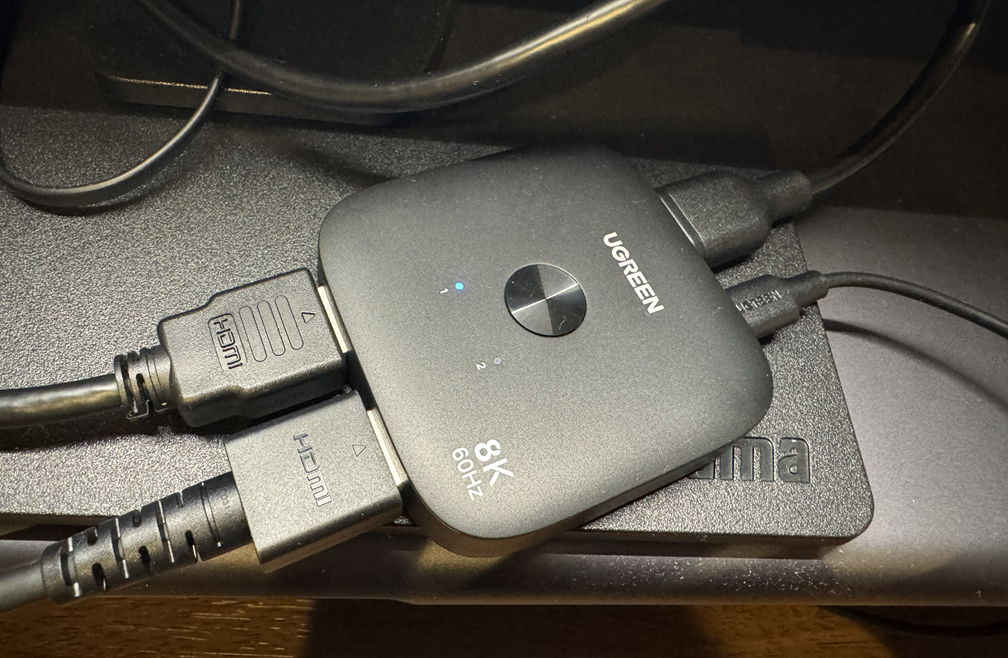
電源ケーブル接続は必須
UGREENのHDMI切替器にはUSB-C電源ケーブルが付属されている。
説明書には電源に繋がなくても動作する、電源をつなげると動作が安定する といった記載があるが、電源は必須と考えた方が良い。
電源なしでも動作はしたのだが、数分たつと切替ボタンを押していないのに切り替わったり、画面がブツブツ途切れるようになるため。
電源をつなげるとこのようなことは起きないので、電源は必須でつなげるべし。
コメント